
Über den Umschalter wechseln Besucher die Währung. Sie legen einmal fest, wie er aussieht, und platzieren ihn an beliebig vielen Stellen.
Einen Stil wählen
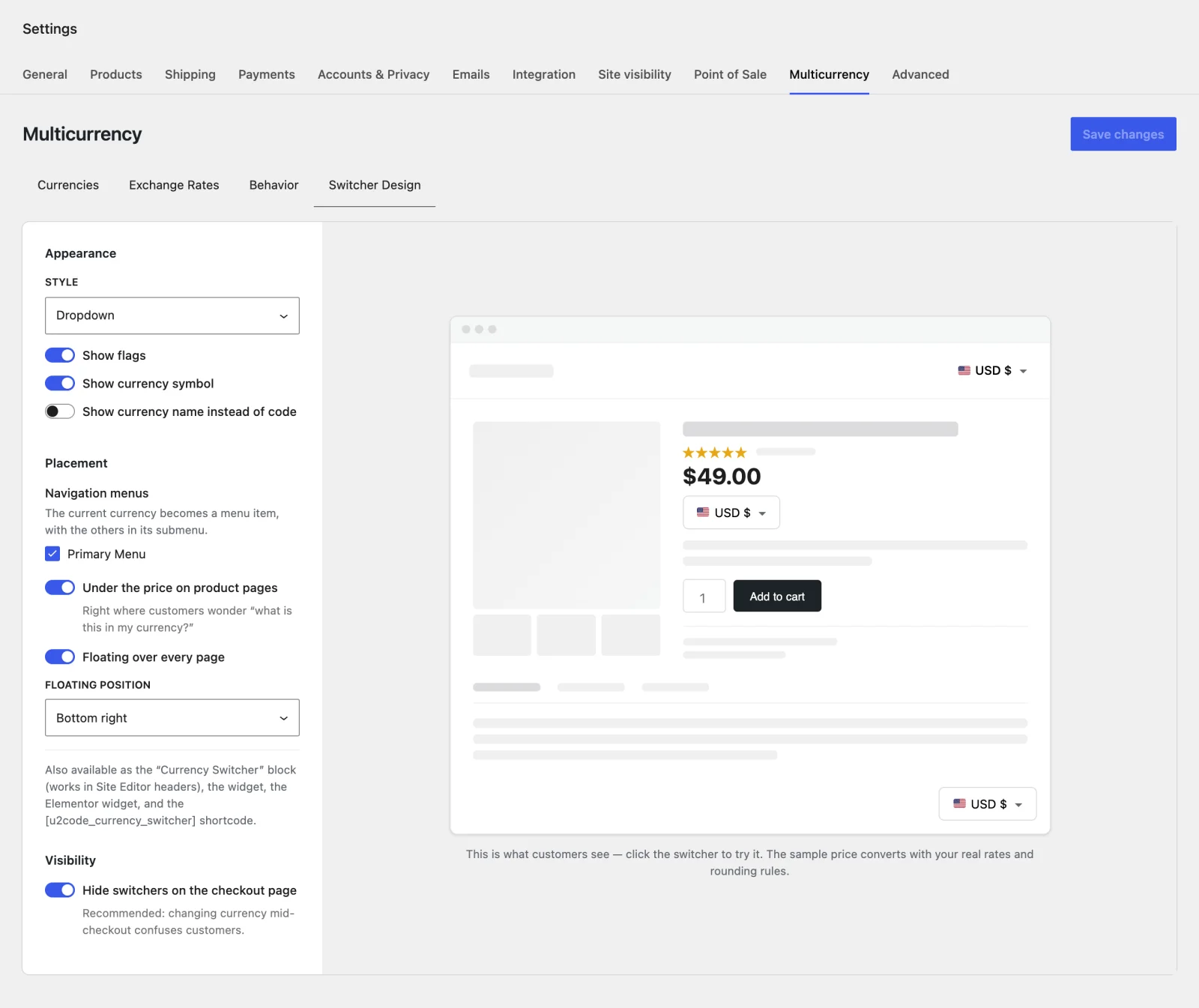
- Gehen Sie zu WooCommerce → Einstellungen → Multiwährung → Umschalter-Design.
- Wählen Sie unter Darstellung einen Stil: Dropdown, Schaltflächen, einfache Auswahl, nur Flaggen oder Textlinks.
- Schalten Sie Flaggen, Währungssymbol und Währungsname ein oder aus. Die Vorschau rechts ändert sich dabei; klicken Sie auf ihren Umschalter, um ihn auszuprobieren.
Festlegen, wo er erscheint
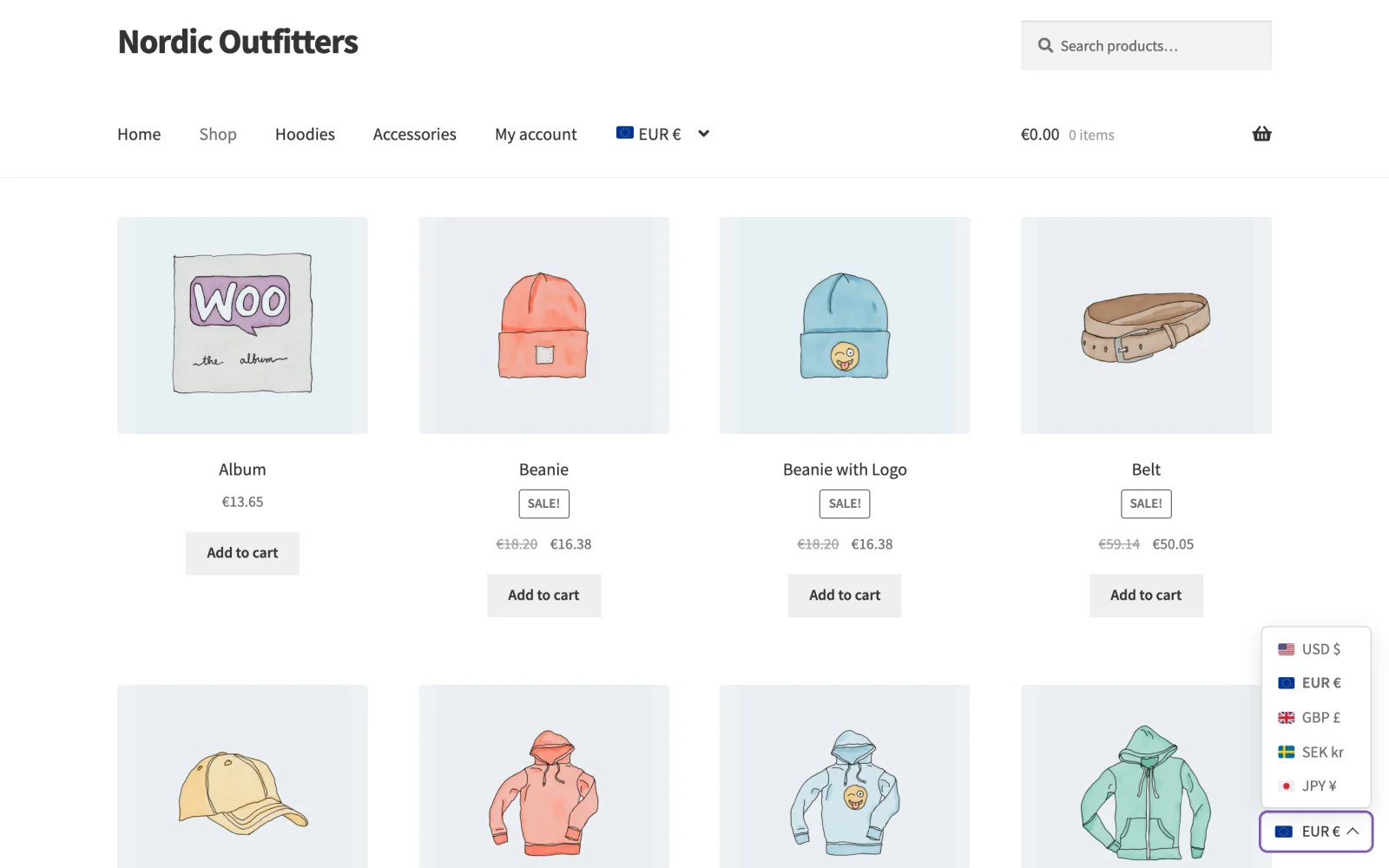
- Navigationsmenüs: Wählen Sie ein Menü aus. Die aktuelle Währung wird zu einem Menüpunkt, die anderen erscheinen in dessen Untermenü.
- Unter dem Preis auf Produktseiten: ein Schalter.
- Schwebend über jeder Seite: ein Schalter, dann unten links oder unten rechts.
Drücken Sie Änderungen speichern und öffnen Sie Ihren Shop.
Von Hand platzieren
- Block-Editor: Fügen Sie den Block „Währungsumschalter“ hinzu. Er funktioniert in Kopf- und Fußzeilen des Site-Editors.
- Widget-Bereiche: Fügen Sie das Widget „Währungsumschalter“ hinzu.
- Elementor: Ziehen Sie das Widget „Währungsumschalter“ hinein.
- Überall sonst: Verwenden Sie den Shortcode.
[u2code_currency_switcher style="buttons" flags="yes"]Auf der Kassenseite ist der Umschalter standardmäßig ausgeblendet, weil ein Währungswechsel mitten im Bestellvorgang Kunden verwirrt.