
Nicht jede Zahlungsart akzeptiert jede Währung. Ein Kunde, der eine Zahlungsart wählt, die seine Währung nicht akzeptiert, erhält im schlechtesten Moment eine Fehlermeldung. Die Einschränkung der Zahlungsarten pro Währung verhindert das.
Schritte
- Klicken Sie im Tab „Währungen“ auf die Währung, um ihre Einstellungen zu öffnen.
- Scrollen Sie zu Zahlungsmethoden. Ihre aktivierten Zahlungsarten werden aufgelistet.
- Wählen Sie die Zahlungsarten aus, die für diese Währung angeboten werden.
- Drücken Sie „Fertig“ und dann Änderungen speichern.
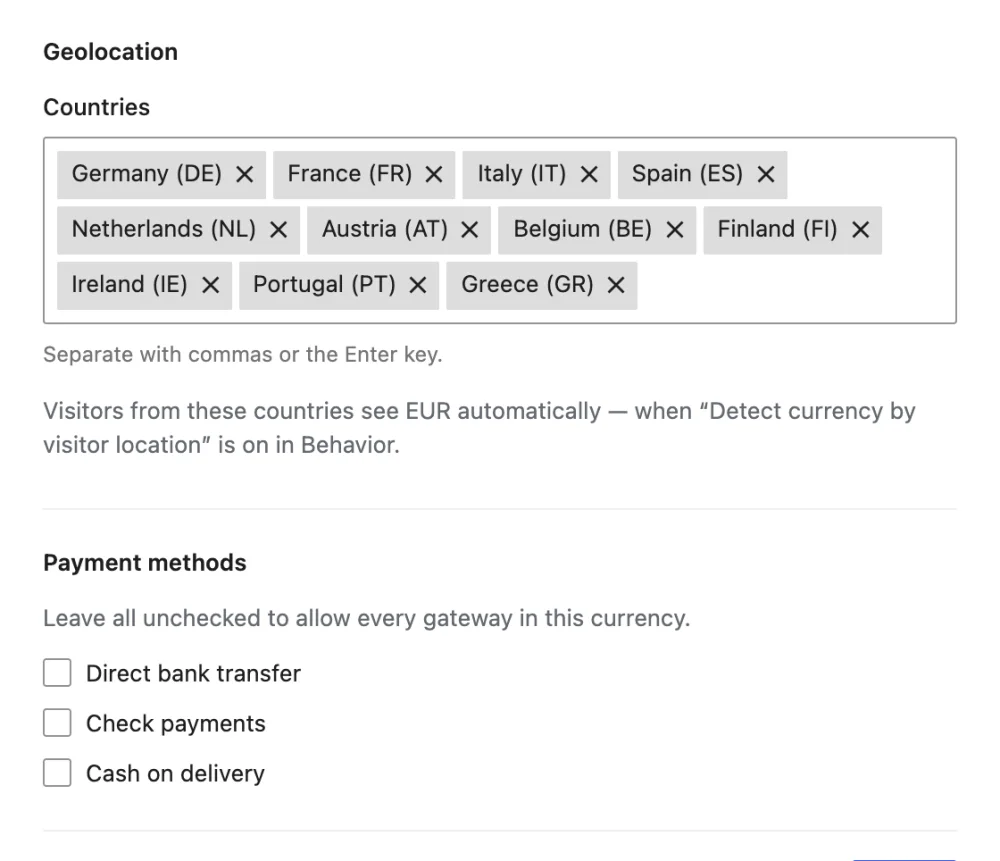
Lassen Sie jedes Kontrollkästchen abgewählt, um in dieser Währung alle Zahlungsarten zu erlauben.