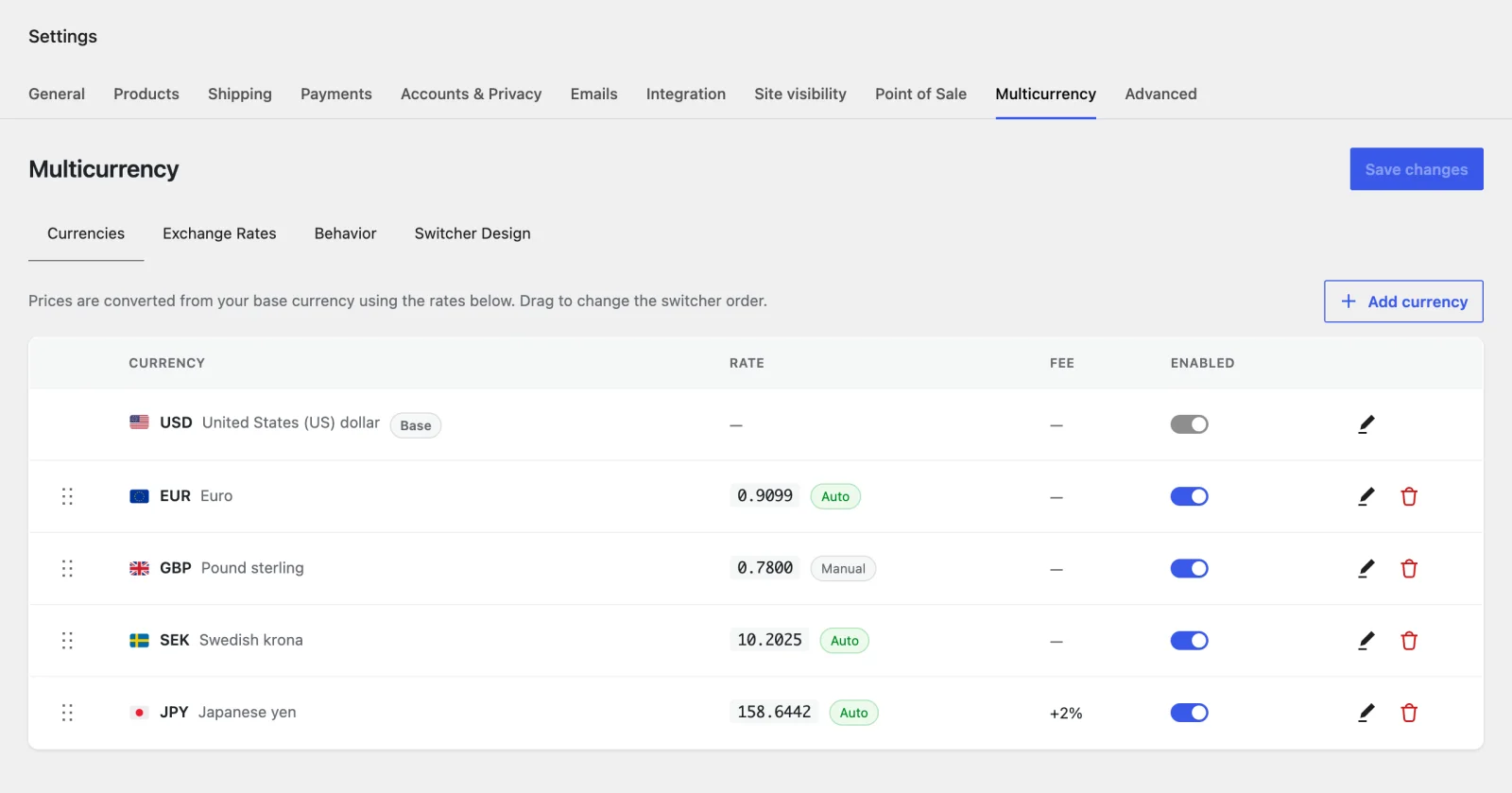
WooCommerce vend dans une seule devise par défaut. Avec Multicurrency, vous en ajoutez autant que vous voulez, et chacune a son propre taux, son arrondi et sa mise en forme. Ce guide ajoute la première.
Étapes
- Allez dans WooCommerce → Réglages → Multidevise. L’onglet Devises s’ouvre en premier, avec la devise de votre boutique en haut, marquée Base.
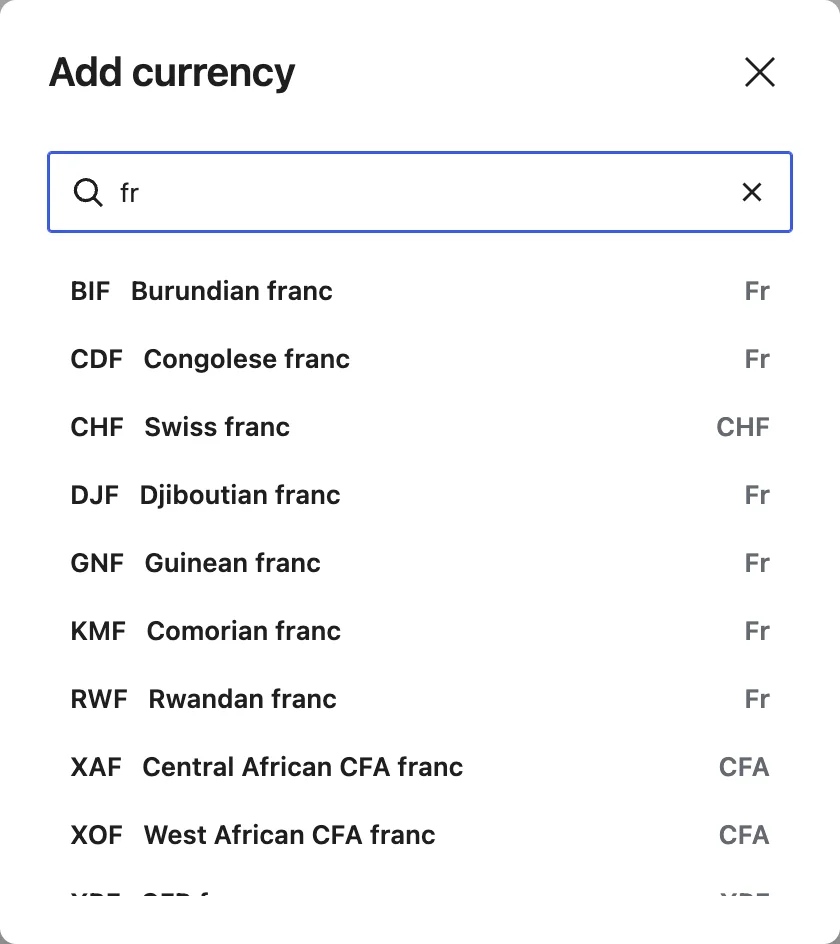
- Cliquez sur Ajouter une devise. Saisissez un code ou un nom, par exemple
EURoufranc, puis cliquez sur la devise. - La nouvelle devise apparaît dans le tableau avec un taux de 1. Ouvrez l’onglet Taux de change et cliquez sur Mettre à jour les taux maintenant pour récupérer le taux réel.
- Cliquez sur Enregistrer les modifications.
- Ouvrez votre boutique. Le sélecteur de devise liste maintenant la nouvelle devise.
Bon à savoir
- Faites glisser une ligne pour changer l’ordre. Le sélecteur affiche les devises dans l’ordre de ce tableau.
- L’interrupteur de la colonne Activée désactive une devise sans perdre ses réglages.
- Les prix de vos produits restent enregistrés dans votre devise de base. Les autres devises sont calculées lors de l’affichage d’une page.